Domain zeichnungsschein.de kaufen?
Wir ziehen mit dem Projekt
zeichnungsschein.de um.
Sind Sie am Kauf der Domain
zeichnungsschein.de interessiert?
domain@kv-gmbh.de · 0541-91531010
Domain zeichnungsschein.de kaufen?
Wie mache ich einen Strich bei Open Office?
Um einen Strich in Open Office zu machen, kannst du entweder das Zeichen " - " verwenden oder die Tastenkombination "Strg" + "Bindestrich" drücken. Eine andere Möglichkeit ist es, die Funktion "Einfügen" in der Menüleiste zu nutzen und dort den Befehl "Strich" auszuwählen. Alternativ kannst du auch das Zeichenwerkzeug verwenden, um einen Strich manuell zu zeichnen. Wenn du einen horizontalen Strich benötigst, kannst du die Tastenkombination "Shift" + "Unterstrich" verwenden. **
Wie macht man einen senkrechten Strich in Open Office?
Um einen senkrechten Strich in Open Office zu erstellen, kannst du entweder das Zeichenwerkzeug verwenden oder eine Tabelle erstellen und die Linie als Trennlinie einfügen. Um das Zeichenwerkzeug zu nutzen, gehe zu "Einfügen" > "Formen" und wähle die Linie aus. Ziehe die Linie senkrecht auf deinem Dokument. Alternativ kannst du eine Tabelle erstellen, indem du zu "Einfügen" > "Tabelle" gehst und eine 1x2 Tabelle einfügst. Lösche dann die obere Zelle und füge eine Trennlinie ein, die senkrecht verläuft. Du kannst auch die Tastenkombination "Strg" + "Shift" + "|" verwenden, um einen senkrechten Strich einzufügen. Stelle sicher, dass der Cursor an der Stelle platziert ist, an der du die Linie haben möchtest. **
Ähnliche Suchbegriffe für Office
Top-Angebote
Produkte zum Begriff Office:
-
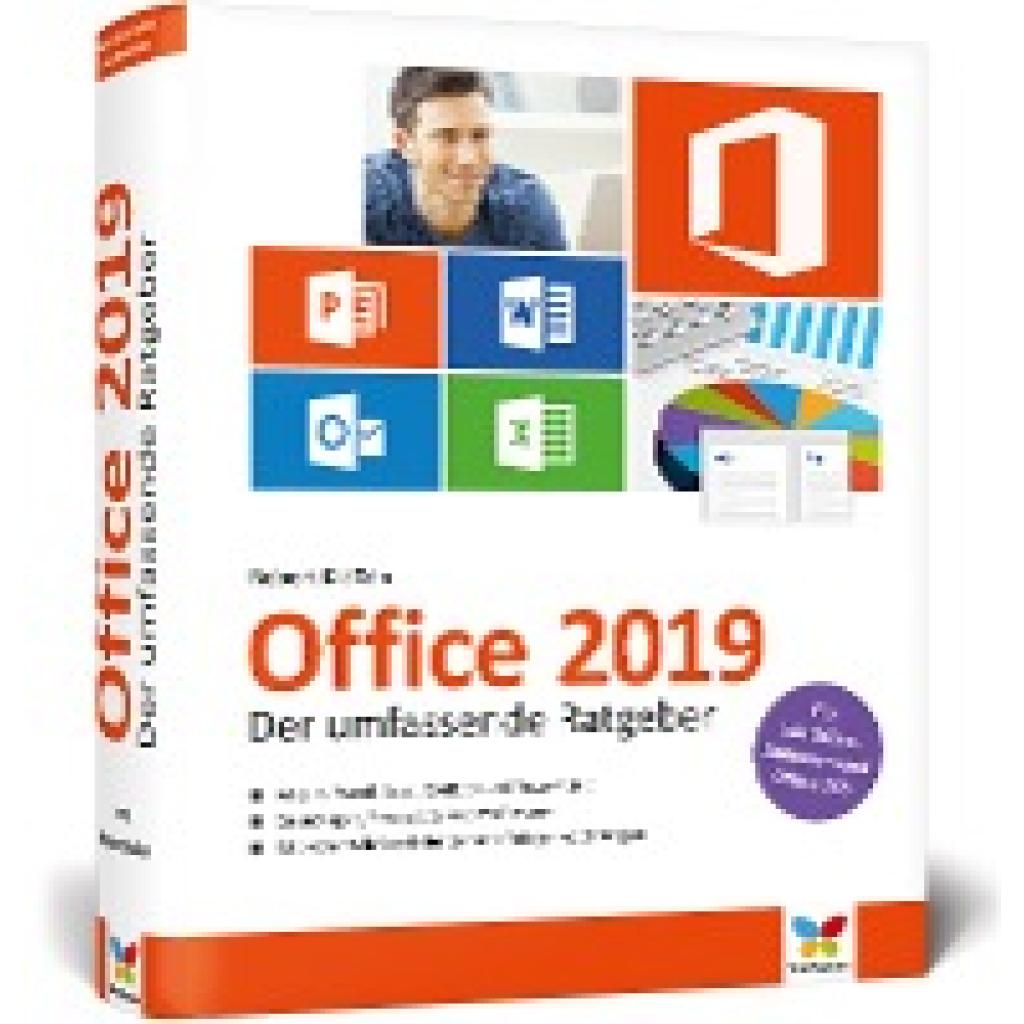
Klaßen, Robert: Office 2019Office 2019 , Der umfassende Ratgeber für Ein- und Umsteiger. Komplett in Farbe. Auch für Microsoft 365 , Servopumpen > Sportfederung , Erscheinungsjahr: 201902, Produktform: Leinen, Autoren: Klaßen, Robert, Seitenzahl/Blattzahl: 1098, Themenüberschrift: COMPUTERS / General, Keyword: Microsoft Office 365 2016 2019 2022; Praxis; Word; Excel; PowerPoint; Outlook; Bücher; Nachschlagewerk; Hand-Buch Grundlagen Kurse Tipps Workshops Tutorials Wissen Anleitung Training; Student-Paket; Windows; Management; Home and Business; Einsteiger Anfänger Einstieg, Fachschema: Datenverarbeitung / Anwendungen / Betrieb, Verwaltung~Informatik~EDV / Theorie / Allgemeines, Fachkategorie: Informatik~Informationstechnik (IT), allgemeine Themen, Warengruppe: HC/Anwendungs-Software, Fachkategorie: Unternehmensanwendungen, Thema: Verstehen, Text Sprache: ger, UNSPSC: 49019900, Warenverzeichnis für die Außenhandelsstatistik: 49019900, Verlag: Vierfarben, Verlag: Vierfarben, Verlag: Vierfarben, Länge: 246, Breite: 192, Höhe: 60, Gewicht: 2178, Produktform: Gebunden, Genre: Mathematik/Naturwissenschaften/Technik/Medizin, Genre: Mathematik/Naturwissenschaften/Technik/Medizin, Vorgänger EAN: 9783842101968, Herkunftsland: DEUTSCHLAND (DE), Katalog: deutschsprachige Titel, Katalog: Gesamtkatalog, Katalog: Lagerartikel, Book on Demand, ausgew. Medienartikel, Relevanz: 0002, Tendenz: -1, Unterkatalog: AK, Unterkatalog: Bücher, Unterkatalog: Hardcover, Unterkatalog: Lagerartikel, WolkenId: 189522039,90 €*Versand: 0,00 €Sichere Weiterleitung zum Anbieter
-
Inacopia 020807510001 Inacopia Office Papier A4, 75gInacopia Office ist das ideale Papier für den Allround-Einsatz im Office ohne auf gehobene Qualitätsansprüche verzichten zu müssen. Mit seiner starken Blattstruktur auf der Basis besonders stabiler Eukalyptusfasern bewährt es sich auch bei...5,72 €*Versand: 7,08 €Sichere Weiterleitung zum Anbieter
-
Rey Office Papier A3 80g 500 Blatt hochweißFür eine vielseitige Anwendung mit hoher Beständigkeit und Weiße ColorLok - Technologie für bessere Druckqualität Merkmale: Format: A3 Grammatur: 80 g/m² Farbe: weiß Verpackungseinheit: 500 Blatt weitere Produktinformationen: geeignet für: Farbkopierer, Inkjetdrucker, Kopierer, Laserdrucker Weißegrad: 161 CIE (hochweiß) Opazität: 93% Qualität: A-Qualität (für hochwertige Geschäftskorrespondenz und Präsentationen) Zertifikat: DIN ISO 9706, Euroblume, Nordic Environmental Label Besonderheit: A 161 green-Aspekt: aus nachwachsenden Rohstoffen19,98 €*Versand: 4,15 €Sichere Weiterleitung zum Anbieter


-
Wie kann man bei Open Office eine Linie ziehen?
Um eine Linie in Open Office zu ziehen, kannst du entweder die Funktion "Linie" verwenden oder eine Tastenkombination verwenden. Um die Funktion "Linie" zu verwenden, gehe zu "Einfügen" > "Linie" und ziehe die Linie an die gewünschte Stelle im Dokument. Alternativ kannst du die Tastenkombination "Strg" + "Umschalt" + "Bindestrich" verwenden, um eine horizontale Linie zu ziehen. **
-
Wie entferne ich die horizontale Linie bei Open Office?
Um die horizontale Linie bei Open Office zu entfernen, markiere einfach die Zeile, in der sich die Linie befindet, und drücke die Entf-Taste auf deiner Tastatur. Alternativ kannst du auch die Option "Tabelle" im Menü auswählen und dann "Linie" deaktivieren, um die horizontale Linie zu entfernen. **
-
Wie kann ich in Open Office eine Linie ziehen?
Um in Open Office eine Linie zu ziehen, kannst du die Funktion "Linie einfügen" verwenden. Gehe dazu auf "Einfügen" in der Menüleiste und wähle "Linie". Anschließend kannst du die Linie nach Belieben anpassen, beispielsweise die Länge, Dicke und Farbe. Alternativ kannst du auch das Zeichenwerkzeug nutzen, um eine Linie zu ziehen. Hast du schon einmal versucht, eine Linie in Open Office zu erstellen? **
-
Wie erstelle ich in Open Office eine Kopfzeile mit einem Strich?
Um in Open Office eine Kopfzeile mit einem Strich zu erstellen, öffnen Sie das Dokument und gehen Sie zum Menü "Einfügen". Wählen Sie dort "Kopfzeile" aus und klicken Sie auf "Bearbeiten". In der Kopfzeilenbearbeitung können Sie dann einen Strich einfügen, indem Sie eine horizontale Linie zeichnen oder einen Rahmen mit einer Linie erstellen. **
Wie kann ich in Open Office ein Blatt durch eine Linie unterteilen?
Um in Open Office ein Blatt durch eine Linie zu unterteilen, kannst du eine Trennlinie einfügen. Gehe dazu auf "Einfügen" in der Menüleiste und wähle "Trennlinie". Du kannst dann aus verschiedenen Linienstilen und -formaten wählen und die Linie an der gewünschten Stelle im Dokument platzieren. **
Wie kann ich in Open Office alles auf die gleiche Linie bringen?
Um in Open Office alles auf die gleiche Linie zu bringen, kannst du die Funktion "Ausrichtung" verwenden. Markiere dazu den Text oder die Elemente, die du ausrichten möchtest, klicke dann auf das Symbol "Ausrichtung" in der Symbolleiste oder gehe zu "Format" > "Absatz" und wähle die gewünschte Ausrichtungsoption aus, z.B. "Links", "Rechts" oder "Zentriert". Dadurch werden alle ausgewählten Elemente auf die gleiche Linie gebracht. **
Top-Angebote
Produkte zum Begriff Office:
-
Klaßen, Robert: Office 2019Office 2019 , Der umfassende Ratgeber für Ein- und Umsteiger. Komplett in Farbe. Auch für Microsoft 365 , Servopumpen > Sportfederung , Erscheinungsjahr: 201902, Produktform: Leinen, Autoren: Klaßen, Robert, Seitenzahl/Blattzahl: 1098, Themenüberschrift: COMPUTERS / General, Keyword: Microsoft Office 365 2016 2019 2022; Praxis; Word; Excel; PowerPoint; Outlook; Bücher; Nachschlagewerk; Hand-Buch Grundlagen Kurse Tipps Workshops Tutorials Wissen Anleitung Training; Student-Paket; Windows; Management; Home and Business; Einsteiger Anfänger Einstieg, Fachschema: Datenverarbeitung / Anwendungen / Betrieb, Verwaltung~Informatik~EDV / Theorie / Allgemeines, Fachkategorie: Informatik~Informationstechnik (IT), allgemeine Themen, Warengruppe: HC/Anwendungs-Software, Fachkategorie: Unternehmensanwendungen, Thema: Verstehen, Text Sprache: ger, UNSPSC: 49019900, Warenverzeichnis für die Außenhandelsstatistik: 49019900, Verlag: Vierfarben, Verlag: Vierfarben, Verlag: Vierfarben, Länge: 246, Breite: 192, Höhe: 60, Gewicht: 2178, Produktform: Gebunden, Genre: Mathematik/Naturwissenschaften/Technik/Medizin, Genre: Mathematik/Naturwissenschaften/Technik/Medizin, Vorgänger EAN: 9783842101968, Herkunftsland: DEUTSCHLAND (DE), Katalog: deutschsprachige Titel, Katalog: Gesamtkatalog, Katalog: Lagerartikel, Book on Demand, ausgew. Medienartikel, Relevanz: 0002, Tendenz: -1, Unterkatalog: AK, Unterkatalog: Bücher, Unterkatalog: Hardcover, Unterkatalog: Lagerartikel, WolkenId: 189522039,90 €*Versand: 0,00 €Sichere Weiterleitung zum Anbieter
-
Wie mache ich einen Strich bei Open Office?
Um einen Strich in Open Office zu machen, kannst du entweder das Zeichen " - " verwenden oder die Tastenkombination "Strg" + "Bindestrich" drücken. Eine andere Möglichkeit ist es, die Funktion "Einfügen" in der Menüleiste zu nutzen und dort den Befehl "Strich" auszuwählen. Alternativ kannst du auch das Zeichenwerkzeug verwenden, um einen Strich manuell zu zeichnen. Wenn du einen horizontalen Strich benötigst, kannst du die Tastenkombination "Shift" + "Unterstrich" verwenden. **
-
Wie macht man einen senkrechten Strich in Open Office?
Um einen senkrechten Strich in Open Office zu erstellen, kannst du entweder das Zeichenwerkzeug verwenden oder eine Tabelle erstellen und die Linie als Trennlinie einfügen. Um das Zeichenwerkzeug zu nutzen, gehe zu "Einfügen" > "Formen" und wähle die Linie aus. Ziehe die Linie senkrecht auf deinem Dokument. Alternativ kannst du eine Tabelle erstellen, indem du zu "Einfügen" > "Tabelle" gehst und eine 1x2 Tabelle einfügst. Lösche dann die obere Zelle und füge eine Trennlinie ein, die senkrecht verläuft. Du kannst auch die Tastenkombination "Strg" + "Shift" + "|" verwenden, um einen senkrechten Strich einzufügen. Stelle sicher, dass der Cursor an der Stelle platziert ist, an der du die Linie haben möchtest. **
-
Wie kann man bei Open Office eine Linie ziehen?
Um eine Linie in Open Office zu ziehen, kannst du entweder die Funktion "Linie" verwenden oder eine Tastenkombination verwenden. Um die Funktion "Linie" zu verwenden, gehe zu "Einfügen" > "Linie" und ziehe die Linie an die gewünschte Stelle im Dokument. Alternativ kannst du die Tastenkombination "Strg" + "Umschalt" + "Bindestrich" verwenden, um eine horizontale Linie zu ziehen. **
-
Wie entferne ich die horizontale Linie bei Open Office?
Um die horizontale Linie bei Open Office zu entfernen, markiere einfach die Zeile, in der sich die Linie befindet, und drücke die Entf-Taste auf deiner Tastatur. Alternativ kannst du auch die Option "Tabelle" im Menü auswählen und dann "Linie" deaktivieren, um die horizontale Linie zu entfernen. **
Ähnliche Suchbegriffe für Office
-
Inacopia 020807510001 Inacopia Office Papier A4, 75gInacopia Office ist das ideale Papier für den Allround-Einsatz im Office ohne auf gehobene Qualitätsansprüche verzichten zu müssen. Mit seiner starken Blattstruktur auf der Basis besonders stabiler Eukalyptusfasern bewährt es sich auch bei...5,72 €*Versand: 7,08 €Sichere Weiterleitung zum Anbieter
-
Rey Office Papier A3 80g 500 Blatt hochweißFür eine vielseitige Anwendung mit hoher Beständigkeit und Weiße ColorLok - Technologie für bessere Druckqualität Merkmale: Format: A3 Grammatur: 80 g/m² Farbe: weiß Verpackungseinheit: 500 Blatt weitere Produktinformationen: geeignet für: Farbkopierer, Inkjetdrucker, Kopierer, Laserdrucker Weißegrad: 161 CIE (hochweiß) Opazität: 93% Qualität: A-Qualität (für hochwertige Geschäftskorrespondenz und Präsentationen) Zertifikat: DIN ISO 9706, Euroblume, Nordic Environmental Label Besonderheit: A 161 green-Aspekt: aus nachwachsenden Rohstoffen19,98 €*Versand: 4,15 €Sichere Weiterleitung zum Anbieter
-
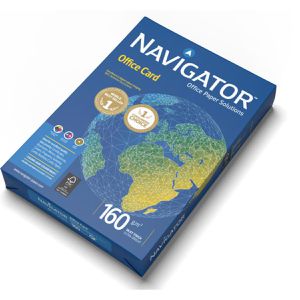
Navigator Office Card A4 160g 250 Blatt PapierHochwertiges Papier in A-Qualität Hoher Weißegrad von 169 CIE Geeignet für alle Drucker und Kopierer Merkmale: Format: A4 Grammatur: 160 g/m² Farbe: weiß Verpackungseinheit: 250 Blatt weitere Produktinformationen: geeignet für: Farbkopierer, Inkjetdrucker, Kopierer, Laserdrucker Weißegrad: 169 CIE (hochweiß) Opazität: 97% Qualität: A-Qualität (für hochwertige Geschäftskorrespondenz und Präsentationen) Zertifikat: DIN ISO 9706 Besonderheit: A 169 green-Aspekt: aus nachwachsenden Rohstoffen sonstiges: holzfrei, elementar chlorfrei gebleicht, beidseitig kopierfähig6,90 €*Versand: 4,15 €Sichere Weiterleitung zum Anbieter
-
Wie kann ich in Open Office eine Linie ziehen?
Um in Open Office eine Linie zu ziehen, kannst du die Funktion "Linie einfügen" verwenden. Gehe dazu auf "Einfügen" in der Menüleiste und wähle "Linie". Anschließend kannst du die Linie nach Belieben anpassen, beispielsweise die Länge, Dicke und Farbe. Alternativ kannst du auch das Zeichenwerkzeug nutzen, um eine Linie zu ziehen. Hast du schon einmal versucht, eine Linie in Open Office zu erstellen? **
-
Wie erstelle ich in Open Office eine Kopfzeile mit einem Strich?
Um in Open Office eine Kopfzeile mit einem Strich zu erstellen, öffnen Sie das Dokument und gehen Sie zum Menü "Einfügen". Wählen Sie dort "Kopfzeile" aus und klicken Sie auf "Bearbeiten". In der Kopfzeilenbearbeitung können Sie dann einen Strich einfügen, indem Sie eine horizontale Linie zeichnen oder einen Rahmen mit einer Linie erstellen. **
-
Wie kann ich in Open Office ein Blatt durch eine Linie unterteilen?
Um in Open Office ein Blatt durch eine Linie zu unterteilen, kannst du eine Trennlinie einfügen. Gehe dazu auf "Einfügen" in der Menüleiste und wähle "Trennlinie". Du kannst dann aus verschiedenen Linienstilen und -formaten wählen und die Linie an der gewünschten Stelle im Dokument platzieren. **
-
Wie kann ich in Open Office alles auf die gleiche Linie bringen?
Um in Open Office alles auf die gleiche Linie zu bringen, kannst du die Funktion "Ausrichtung" verwenden. Markiere dazu den Text oder die Elemente, die du ausrichten möchtest, klicke dann auf das Symbol "Ausrichtung" in der Symbolleiste oder gehe zu "Format" > "Absatz" und wähle die gewünschte Ausrichtungsoption aus, z.B. "Links", "Rechts" oder "Zentriert". Dadurch werden alle ausgewählten Elemente auf die gleiche Linie gebracht. **
* Alle Preise verstehen sich inklusive der gesetzlichen Mehrwertsteuer und ggf. zuzüglich Versandkosten. Die Angebotsinformationen basieren auf den Angaben des jeweiligen Shops und werden über automatisierte Prozesse aktualisiert. Eine Aktualisierung in Echtzeit findet nicht statt, so dass es im Einzelfall zu Abweichungen kommen kann. ** Hinweis: Teile dieses Inhalts wurden von KI erstellt.